24시간 키오스크 체크인 안내
야놀자클라우드 「와이 키오스크(Y Kiosk)」 — 예약 조회 → 객실 확인 → 신분증을 카메라에 비추기 → 얼굴 촬영 → 키·영수증 발급
호텔 아미 1층 로비의 야놀자 「와이 키오스크」로 셀프 체크인합니다. 예약자명(또는 QR·예약번호) 조회 → 객실 정보 확인 → 신분증을 카메라에 비춰 인증 → 얼굴 촬영(본인 확인) → 객실키·영수증 수령 순서로 진행됩니다. 화면 문구는 소프트웨어 버전에 따라 조금 다를 수 있습니다.
같은 기종 사용 영상 (참고)
뉴스토마토 — 야놀자클라우드 「와이 키오스크」 시연. 예약자 이름 조회 → 객실 정보 확인 → 신분증 인증 → 객실키·영수증 발급 순서를 확인할 수 있습니다.
체크인 전에 준비할 것
- 1예약자 성함(화면 기본 탭이 「예약자명」입니다. 예약 시 쓴 이름과 동일해야 함)
- 2예약 확인 문자·앱의 QR코드 또는 예약번호(이름 조회가 안 될 때)
- 3신분증: 주민등록증·운전면허증(실물) / 전자신분증(모바일 주민등록증·모바일 운전면허증) / 외국인은 여권 (카메라 OCR로 본인·성인 확인)
- 4체크인 가능 시각: 15:00~16:00
기기에서 확인할 위치
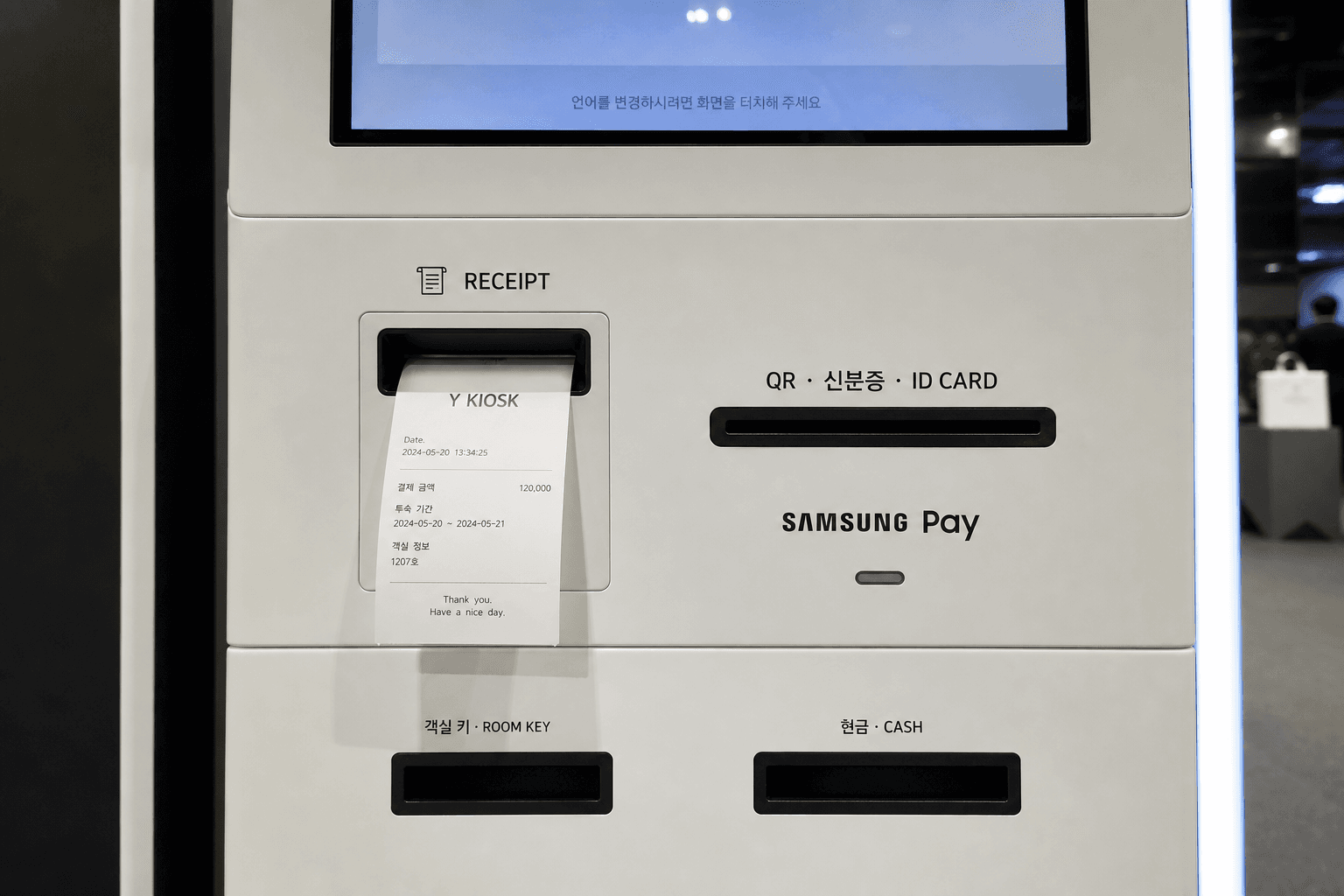
- •화면(카메라) — 신분증·여권을 화면 우측 하단 카메라에 비추면 화면에 보이고, OCR로 인식합니다 (넣는 방식이 아님)
- •화면 아래 「QR · 신분증 · ID CARD」 — 주로 예약 확인 QR을 인식하는 곳
- •「객실 키 · ROOM KEY」 — 카드키가 나오는 곳
- •「RECEIPT」 — 영수증이 나오는 곳
- •필요 시 「현금 · CASH」·카드·삼성페이 등 결제 안내가 이어질 수 있습니다
체크인 절차 (와이 키오스크 기준)
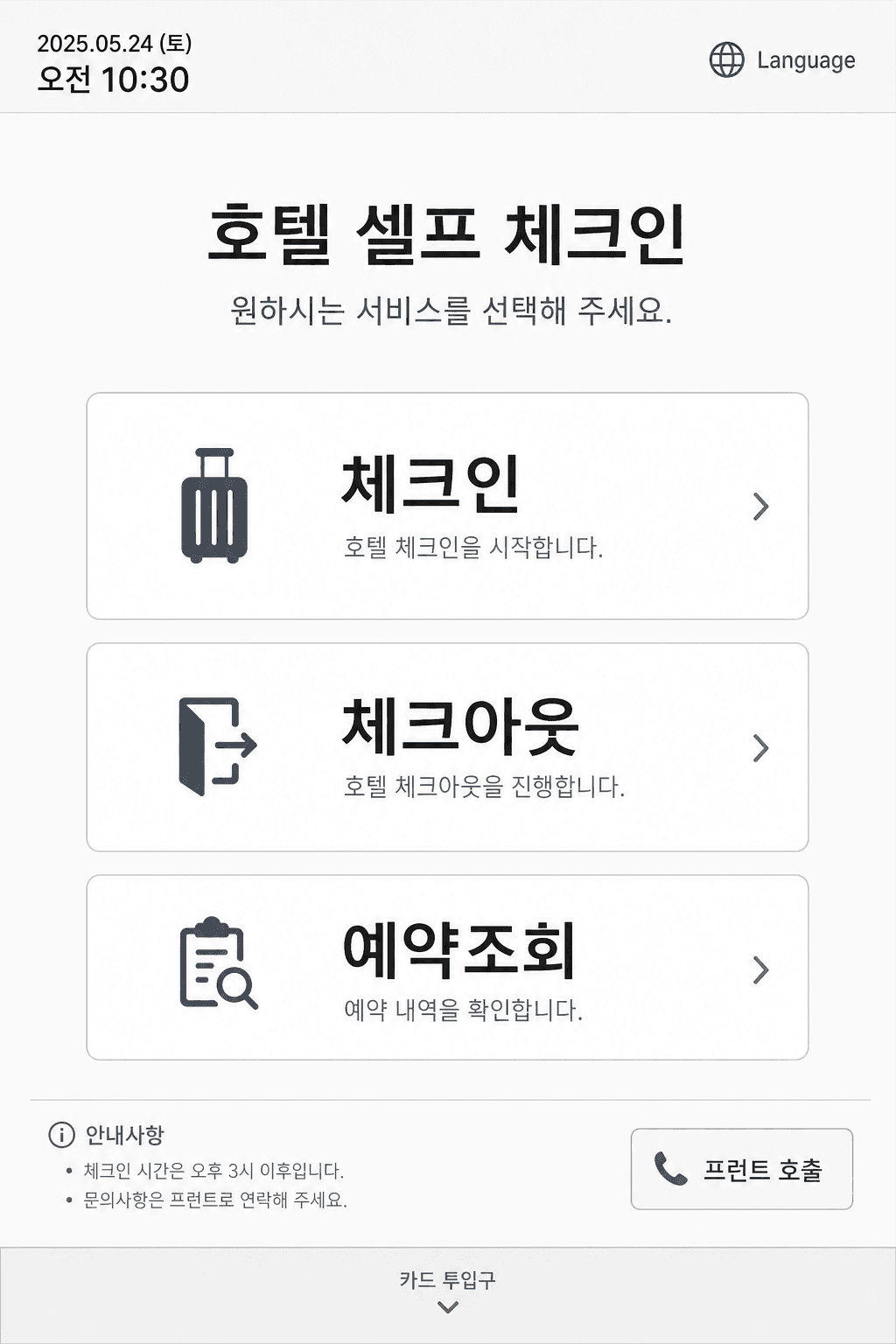
시작 화면 예시
와이 키오스크 본체 — ROOM KEY / QR·신분증 / RECEIPT
1. 시작 화면에서 「체크인」 선택
로비 키오스크에서 체크인을 누릅니다. 언어(한국어/English 등)가 있으면 먼저 고른 뒤 진행하세요.
- -퇴실 시에는 「체크아웃」을 이용합니다.
- -화면이 꺼져 있으면 한 번 터치해 깨웁니다.
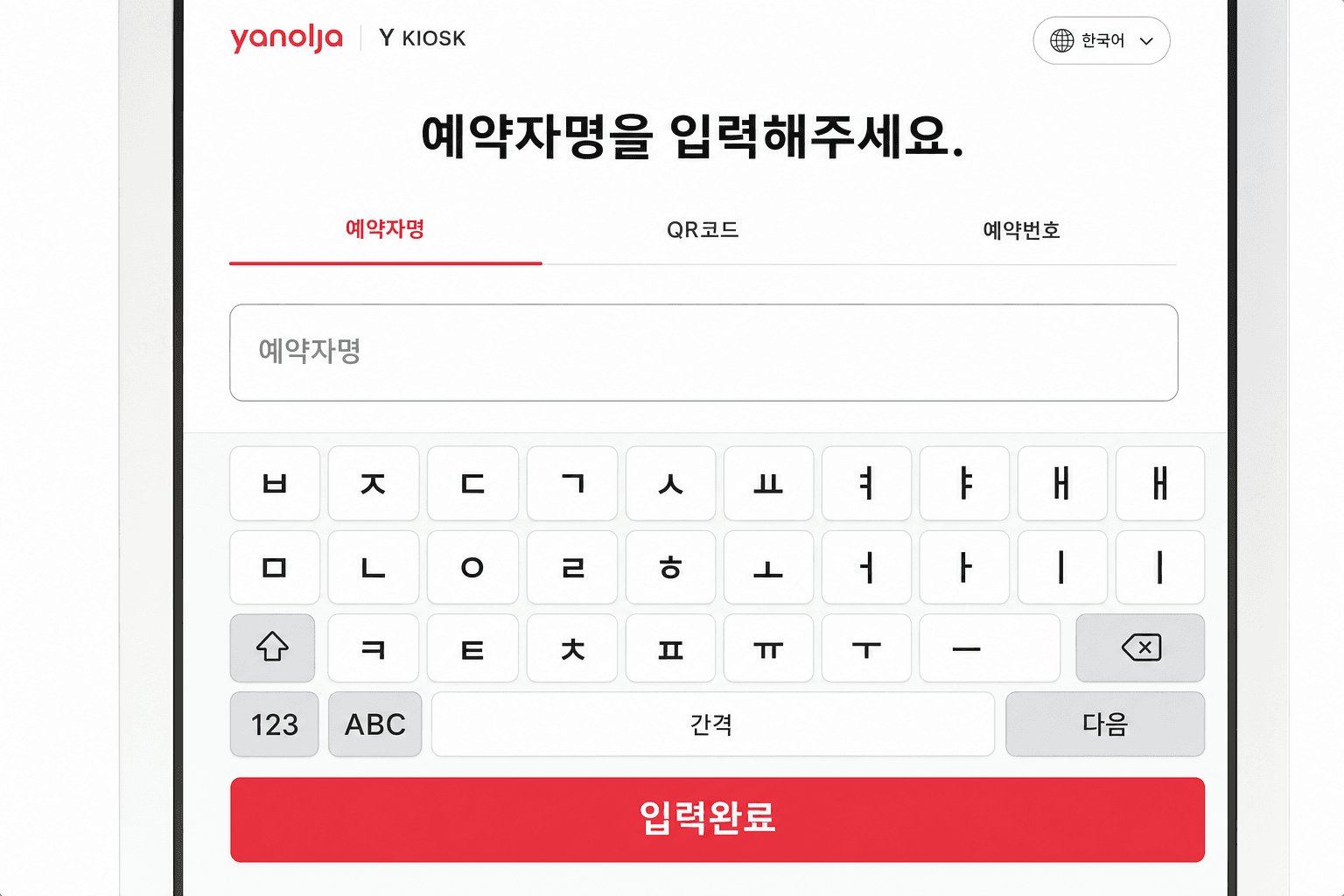
실제 UI와 동일한 탭 구성 — 예약자명 / QR코드 / 예약번호
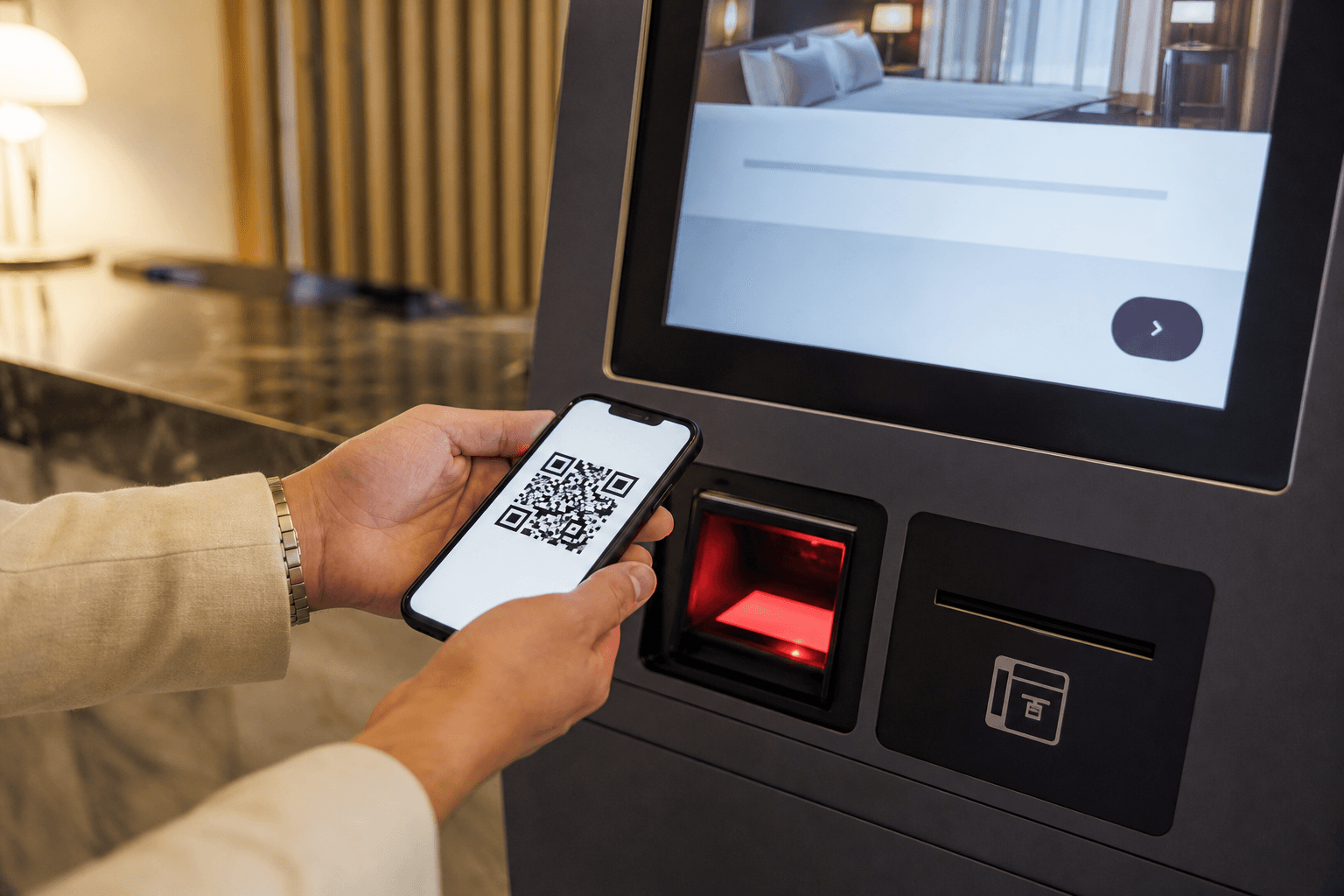
QR 이용 시: 휴대폰을 스캐너에 대는 모습
2. 예약 조회 — 예약자명 / QR코드 / 예약번호
화면에 「예약자명을 입력해주세요」가 나오면, 상단 탭에서 방법을 고릅니다. 시연 영상과 같이 기본은 「예약자명」 탭입니다. 이름을 입력한 뒤 「입력완료」를 누릅니다.
- -탭 ① 예약자명 — 예약 시 등록한 이름(한글/영문 표기 그대로)
- -탭 ② QR코드 — 확인 문자·앱 QR을 「QR · 신분증 · ID CARD」 쪽에 인식
- -탭 ③ 예약번호 — 확인 문자·앱의 예약번호를 그대로 입력
- -키보드에서 ABC / 123으로 영문·숫자 전환이 가능합니다.
- -조회가 안 되면 다른 탭으로 바꿔 보거나 전화 문의하세요.
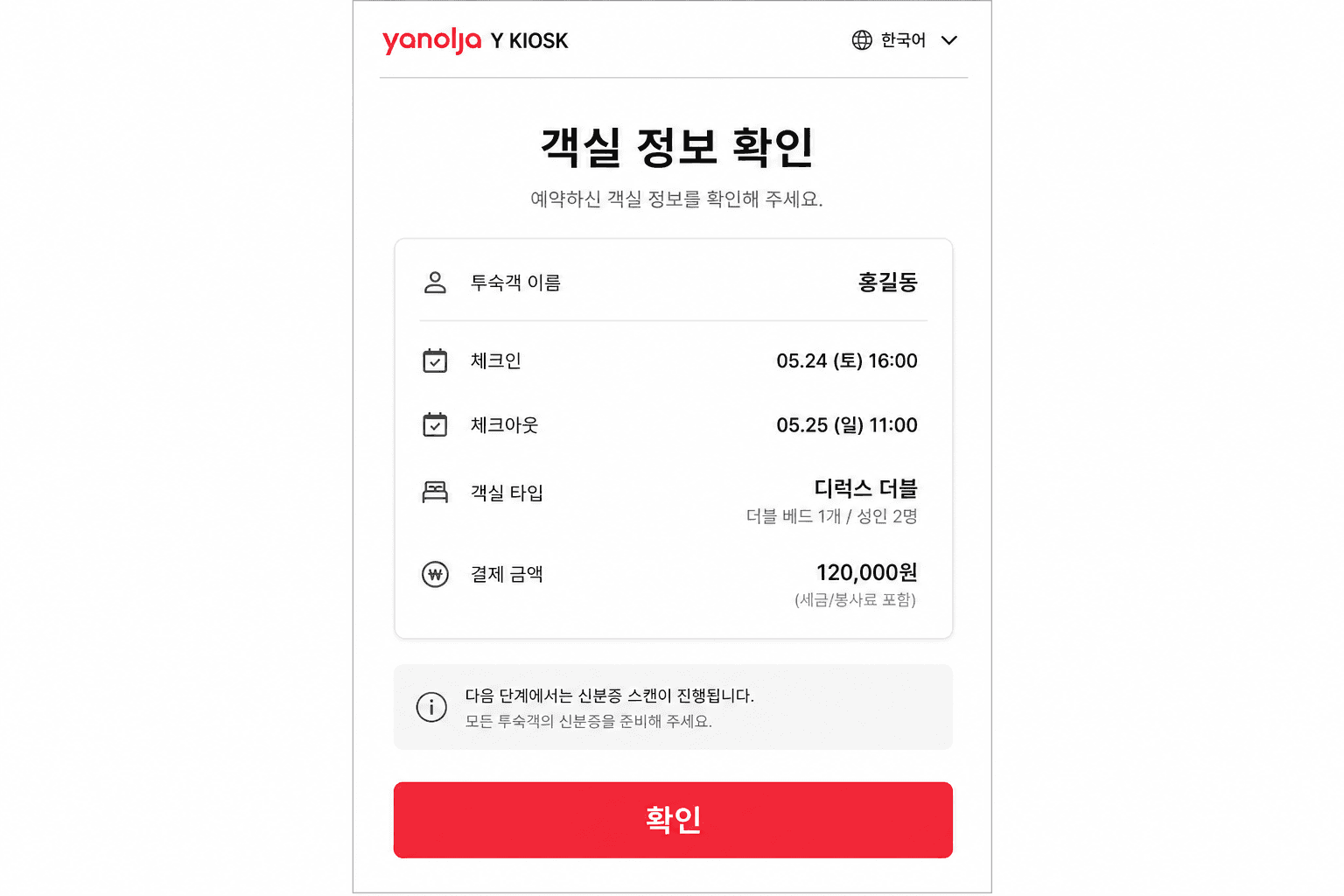
객실 정보 확인 후 다음 단계로
3. 객실 정보 확인
조회된 예약의 객실·일정·금액 등을 확인합니다. 맞으면 「확인」으로 다음 단계(신분증을 카메라에 비추기)로 갑니다.
- -호텔 아미 정규 체크인 15:00~16:00 · 체크아웃 11:00
- -체크아웃 시간은 예약하신 플랫폼에 따라 다르게 안내될 수 있으니, 예약 확인서를 먼저 확인해 주세요.
- -내용이 다르면 확인을 누르지 말고 전화로 문의해 주세요.
- -미결제·현장 결제 금액이 있으면 결제 안내가 이어질 수 있습니다.
화면 우측 하단 카메라에 신분증을 비춥니다 — 넣는 방식이 아님
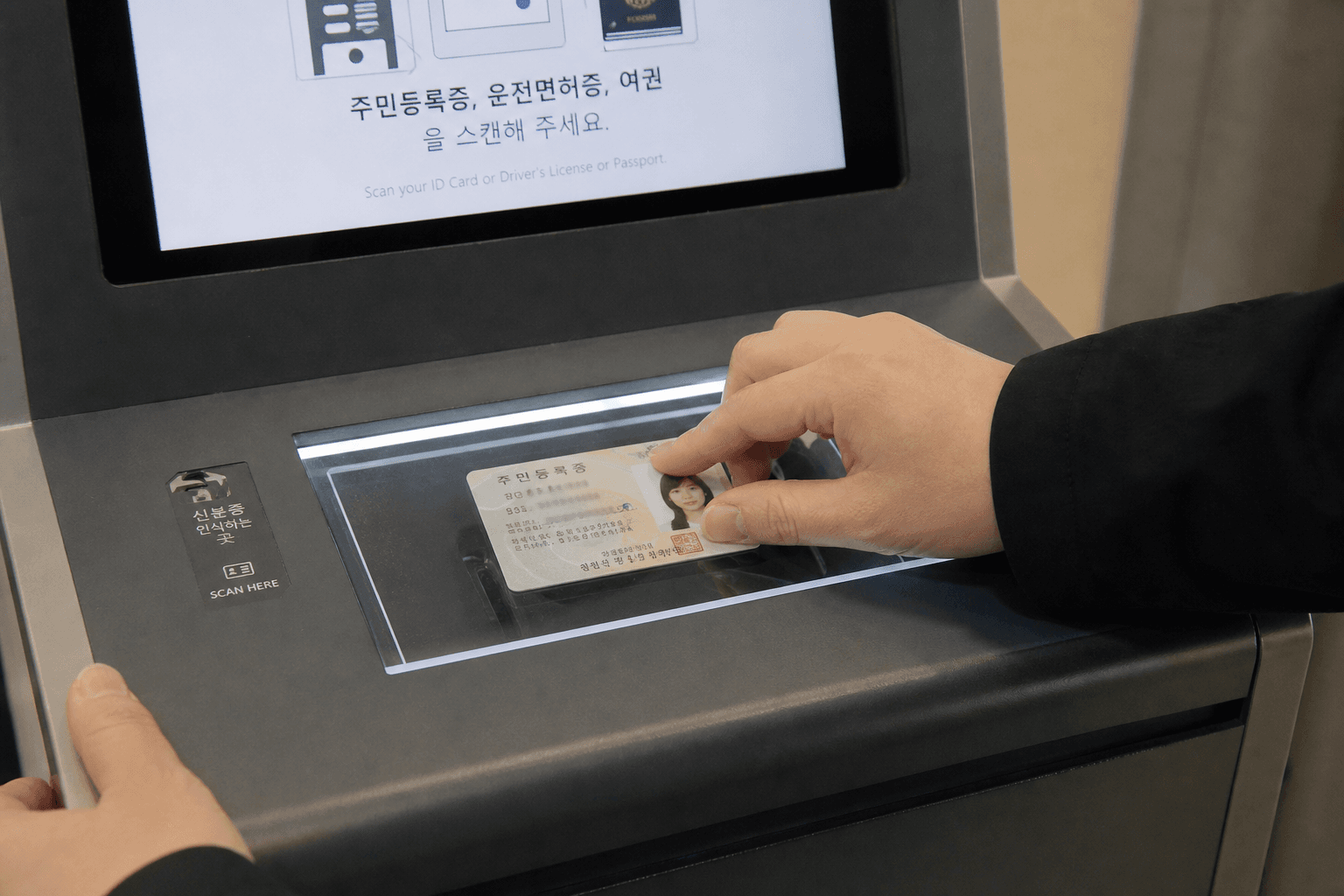
참고: 호텔 기기는 화면 우측 하단 카메라 OCR입니다. (일부 참고 사진은 다른 스캔 형태일 수 있음)
4. 신분증을 카메라에 비추기 (본인·성인 인증) — 필수
객실 정보 확인 다음이 신분증 인증입니다. 와이 키오스크는 핀홀 카메라 + OCR 방식이며, 신분증 인식 카메라는 화면 우측 하단에 있습니다. 신분증·여권을 우측 하단 카메라에 비춰 화면에 글자·사진이 보이게 하고, 인식될 때까지 잠시 가만히 있습니다. 투입구에 넣는 방식이 아닙니다.
- -사용 가능: 주민등록증, 운전면허증, 여권(외국인), 전자신분증(모바일 주민등록증·모바일 운전면허증)
- -카메라 위치: 키오스크 화면 우측 하단
- -글자가 보이도록 정면으로 들고, 빛 반사·흔들림을 줄인 채 화면 안내 틀에 맞춰 주세요.
- -여권은 사진면과 하단 기계판독영역(MRZ)이 함께 보이도록 하세요.
- -전자신분증: PASS·모바일신분증 앱 등에서 QR을 띄운 뒤 우측 하단 카메라에 비춥니다. 휴대폰 밝기를 최대로 올려 주세요.
- -반복 실패 시 키오스크 「호출」·옆 인터폰·관제상담센터(1544-0580) 또는 문의 양식으로 연락해 주세요.
화면 안내대로 카메라를 보고 얼굴을 촬영합니다
5. 얼굴 촬영 (본인 확인) — 필수
신분증 인증 후, 화면 안내에 따라 카메라를 보고 얼굴을 촬영합니다. 신분증 사진과 대조하는 본인 확인 절차입니다.
- -화면 안내 틀에 얼굴을 맞추고 잠시 가만히 있어 주세요.
- -모자·선글라스 등은 인식이 어려울 수 있으니 벗어 주세요.
- -인증 목적으로만 사용됩니다.
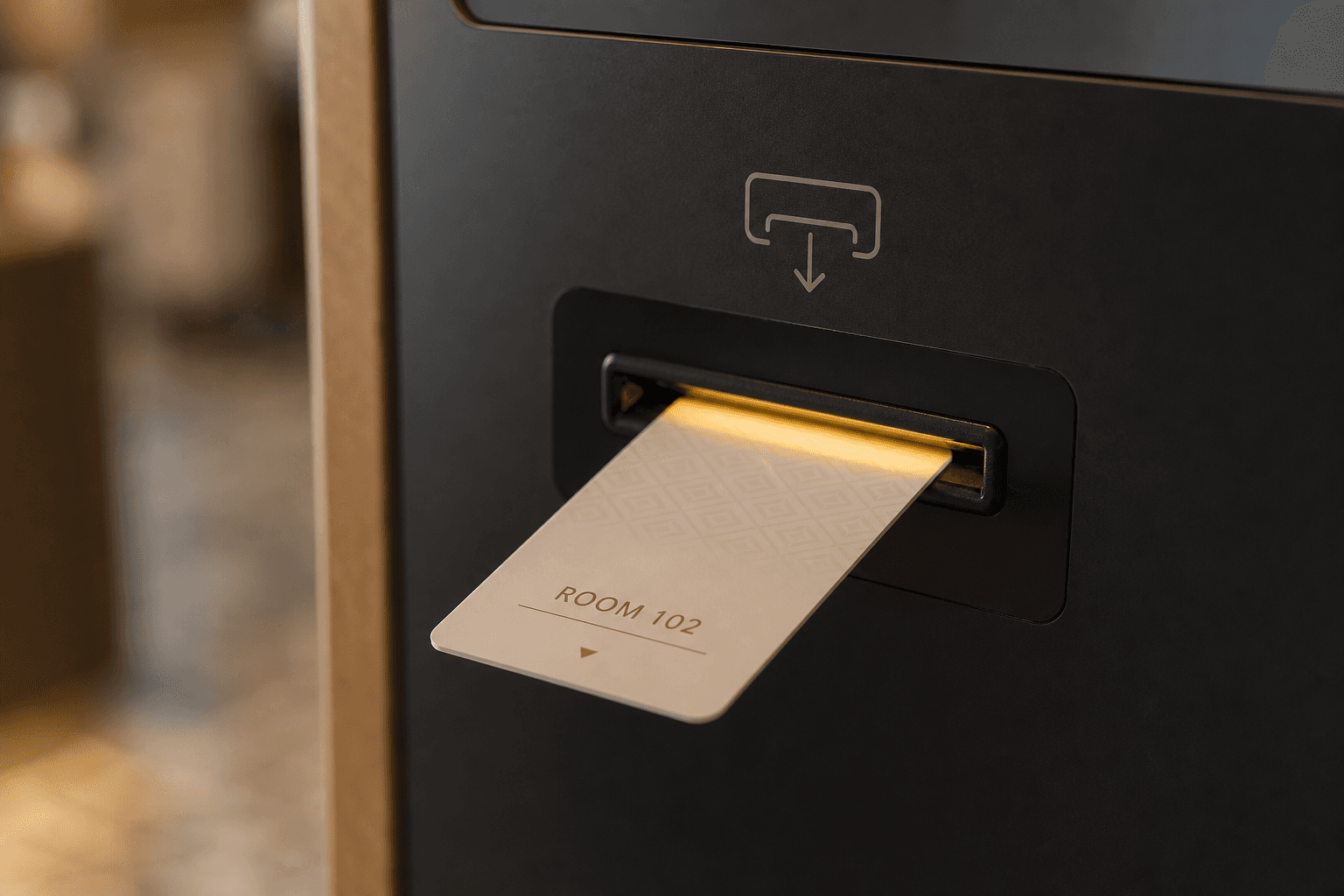
카드키 수령 후 객실로 이동
ROOM KEY · RECEIPT 위치 확인
6. 객실키 · 영수증 수령 후 입실
인증이 끝나면 「객실 키 · ROOM KEY」에서 카드키가, 「RECEIPT」에서 영수증이 나옵니다. 화면의 객실 번호를 확인한 뒤 해당 객실로 이동하세요.
- -키가 안 나오면 배출구·화면 재발급 안내를 확인하고, 없으면 관제상담센터·문의 양식으로 연락.
- -문이 안 열리면 카드 앞뒤를 바꿔 접촉해 보세요.
- -영수증은 퇴실·문의 시 필요할 수 있으니 보관해 주세요.
신분증은 우측 하단 카메라에 비춥니다
- •방법: 키오스크 화면 우측 하단 카메라에 신분증·여권을 들어, 화면에 내용이 보이도록 비춥니다. 넣는 방식이 아닙니다.
- •내국인: 주민등록증 또는 운전면허증(실물). 전자신분증(모바일 주민등록증·모바일 운전면허증)은 앱 QR을 같은 카메라에 비춥니다.
- •외국인: 여권
- •딥러닝 OCR로 본인·미성년자 여부 등을 확인합니다. 미성년자는 보호자(법정대리인)와 동반 투숙만 가능하며, 보호자 없이 미성년자만 투숙하는 예약은 거절될 수 있습니다.
- •예약자 본인 명의 신분증이어야 합니다.
자주 묻는 질문 (Q&A)
Q.예약번호·QR이 없어도 되나요?▼
Q.QR코드가 인식되지 않아요.▼
Q.예약이 조회되지 않아요.▼
Q.신분증은 어디에 넣나요? / 어떻게 스캔하나요?▼
Q.전자신분증도 되나요?▼
Q.신분증이 인식되지 않아요.▼
Q.얼굴도 찍나요?▼
Q.키만 나오고 영수증은요? / 영수증만 나와요.▼
Q.체크인 시간(15:00~16:00) 전에 도착했어요.▼
Q.카드키가 나오지 않아요 / 객실 문이 안 열려요.▼
Q.예약자 이름과 신분증 이름이 달라요.▼
Q.체크아웃은 어떻게 하나요?▼
Q.외국인인데 여권만 있어요.▼
Q.현장 화면이 안내·영상과 달라요.▼
도움이 필요하신가요? (22:00~10:00)
야간 시간(22:00~10:00)에 체크인이 안 되거나 신분증 인식이 반복 실패하는 등 문제가 생기면, 아래 방법으로 바로 도움을 받으실 수 있습니다.
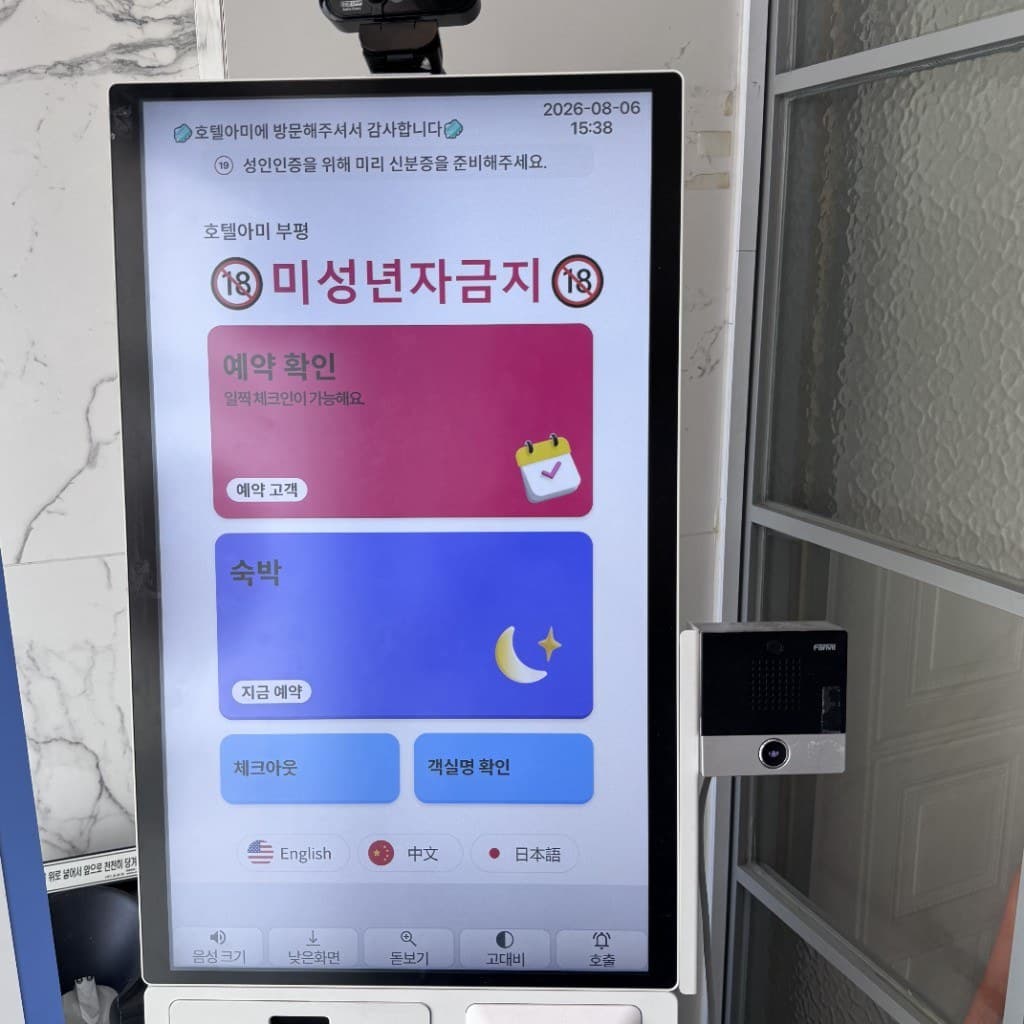
왼쪽: 1층 로비 키오스크(화면 「호출」·옆 인터폰). 오른쪽: 캡스 스마트스테이 관제상담센터 안내(1544-0580, 22:00~10:00).
① 키오스크 화면에서 「호출」 버튼
화면 하단의 「호출」 버튼을 누르면 관제상담센터와 실시간으로 연결됩니다.
② 인터폰으로 직접 통화
키오스크 옆에 있는 검은색 인터폰 장치(호출 버튼·카메라·스피커)의 버튼을 눌러 바로 통화하세요.
③ 전화로 문의
관제상담센터(캡스 스마트스테이)로 바로 전화해 주세요. 당황하지 마시고 편하게 연락해 주세요.
관제상담센터: 1544-0580
문의 시간 22:00~10:00
※ 수건·비품·고장 등 비긴급 객실 이슈는 디지털 컨시어지의 「객실 이슈 신고」를 이용해 주세요. 관제센터는 입실·보안 긴급 상황에 대응합니다.
도움이 필요하면
주간·일반 문의는 전화 032-724-9879 또는 문의 양식으로 남겨 주세요. 심야(22:00~10:00) 입실 긴급은 위 관제상담센터·인터폰을 이용해 주세요.
※ 호텔 아미 설치 기기는 신분증을 화면 우측 하단 카메라에 비추는 OCR 방식입니다. 전자신분증(모바일 주민등록증·모바일 운전면허증)은 앱 QR을 같은 카메라에 비추세요. 일부 안내 이미지·시연 영상은 다른 스캔 형태를 보여줄 수 있으니, 현장 화면 안내를 우선해 주세요.
객실 안내로